

تعرف على أهم اختصارات الكيبورد ويندوز 10

في عالم الحوسبة والتقنية، تُعد اختصارات الكيبورد أداة قوية لتسريع العمل وزيادة الإنتاجية. معرفة أهم اختصارات الكيبورد ويندوز 10 تساعد المستخدمين على التنقل بين البرامج، التحكم في النوافذ، وإدارة الملفات بشكل أسرع وأكثر فعالية، مما يوفر الوقت ويقلل من الجهد المبذول أثناء استخدام الكمبيوتر. منصة برق ديجيتال تقدم لك أيضًا حلولًا رقمية مبتكرة لتعزيز تجربتك في استخدام الأجهزة والبرمجيات بكفاءة عالية.
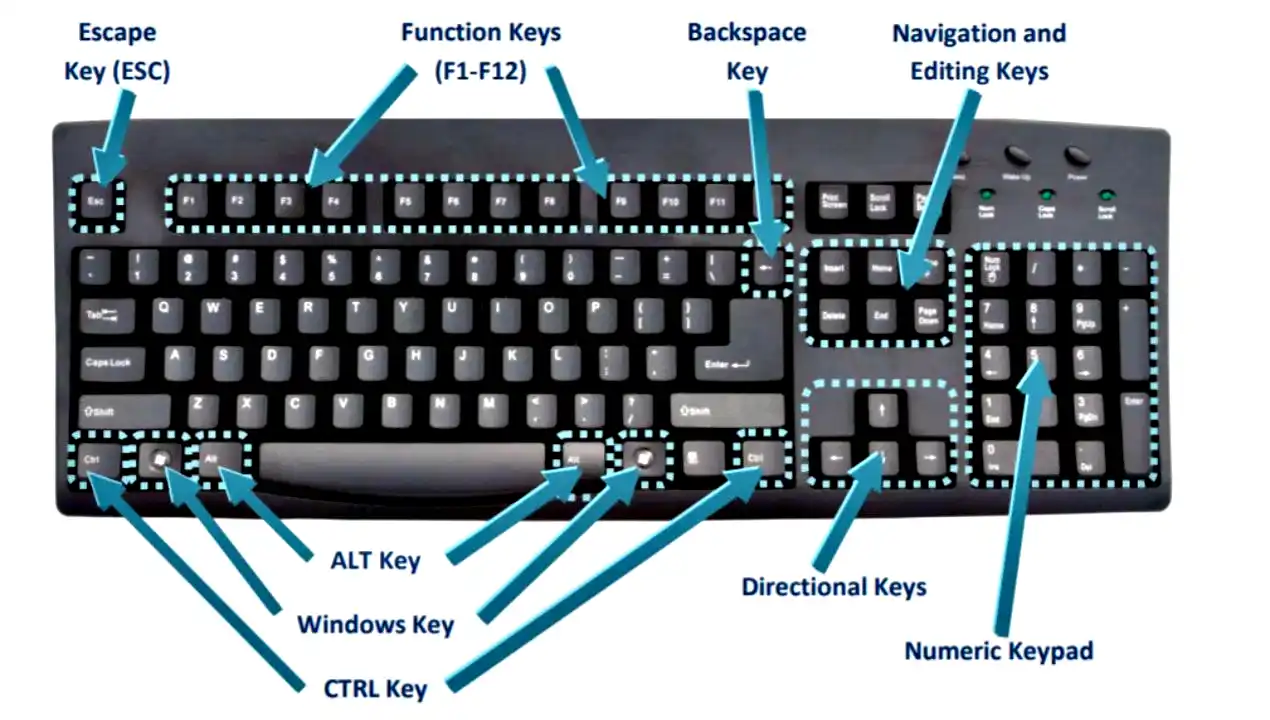
أهم اختصارات الكيبورد ويندوز 10 لتعزيز الإنتاجية
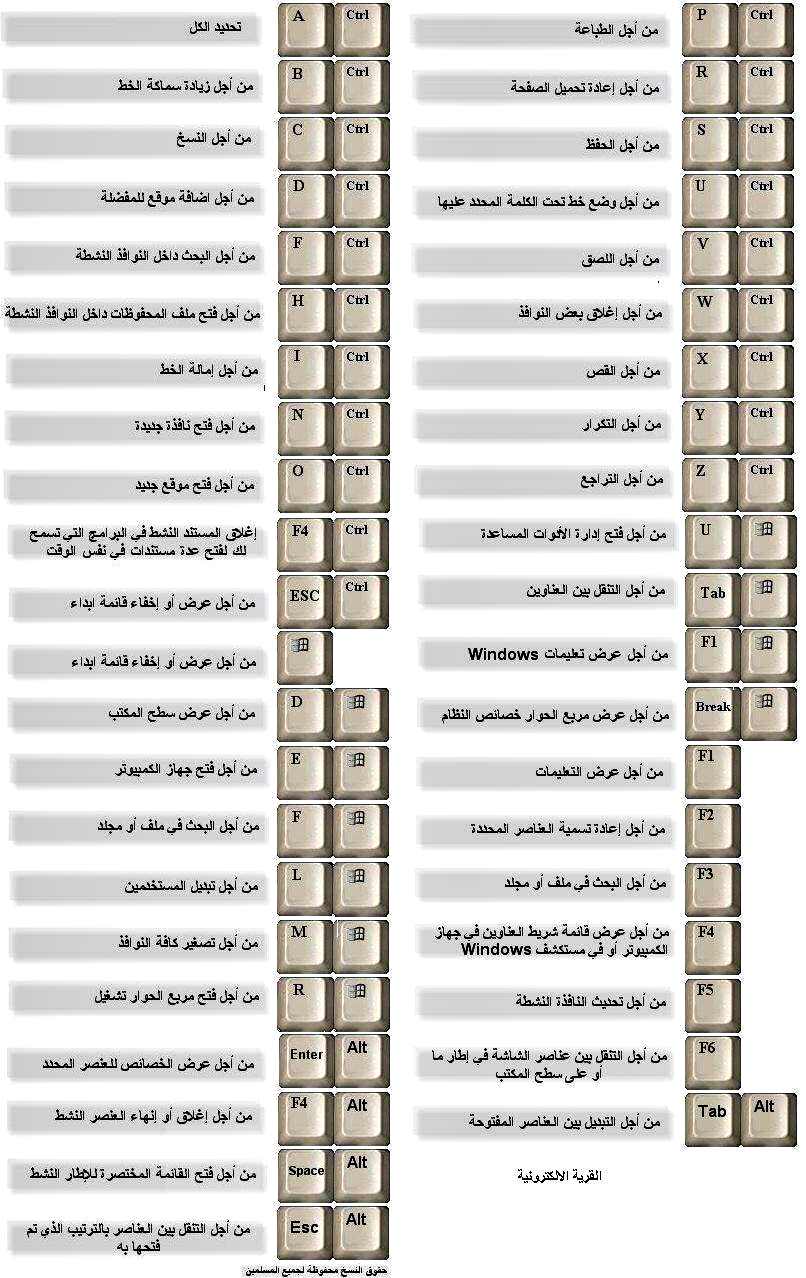
تساعد اختصارات الكيبورد ويندوز 10 المستخدمين على التحكم في النظام بسرعة وفعالية، سواء في إدارة الملفات، التصفح، تحرير المستندات، أو أداء المهام اليومية بكفاءة أعلى، مع تقليل الاعتماد على الماوس وتسهيل التنقل بين البرامج المختلفة:
أقرا أيضا:
التبديل بين التطبيقات المفتوحة (Alt + Tab):
يسمح لك بالتنقل الفوري بين جميع النوافذ المفتوحة، مما يسهل متابعة العمل على عدة برامج في الوقت نفسه دون الحاجة لاستخدام الماوس.
عرض سطح المكتب وإخفاؤه (Windows + D):
استخدم هذا الاختصار لإظهار سطح المكتب بسرعة أو إخفاء كل النوافذ المفتوحة، للوصول إلى الملفات أو الاختصارات مباشرة.
تأمين الكمبيوتر (Windows + L):
لقفل الجهاز فور الابتعاد عنه، مما يحافظ على الخصوصية والأمان ويمنع الوصول غير المصرح به.
قص العنصر المحدد (Ctrl + X):
يتيح نقل النصوص أو الملفات إلى الحافظة بسرعة، ثم لصقها في موقع آخر باستخدام Ctrl + V لإعادة ترتيب المحتوى بكفاءة.
نسخ العنصر المحدد (Ctrl + C):
نسخ الملفات أو النصوص إلى الحافظة دون التأثير على الموقع الأصلي، لتسهيل الاستخدام المتكرر في مستندات متعددة.
لصق العنصر المحدد (Ctrl + V أو Shift + Insert):
لصق المحتوى المنسوخ أو المقصوص مباشرة، لتوفير الوقت أثناء تحرير المستندات أو الملفات.
التراجع عن إجراء (Ctrl + Z):
التراجع عن آخر عملية قمت بها في أي مستند أو برنامج، لتصحيح الأخطاء دون إعادة العمل.
إعادة إجراء (Ctrl + Y):
استعادة الإجراء الذي تم التراجع عنه باستخدام Ctrl + Z، لتسهيل التعديلات دون فقدان أي خطوة مهمة.
فتح مدير المهام (Ctrl + Shift + Esc):
الوصول السريع إلى مدير المهام لمراقبة الأداء، إنهاء التطبيقات المتجمدة، وإدارة العمليات النشطة.
إغلاق العنصر النشط (Alt + F4):
إغلاق أي نافذة أو برنامج نشط مباشرة دون الحاجة للنقر على زر الإغلاق، لتوفير الوقت والتحكم الكامل.
إعادة تسمية العنصر المحدد (F2):
تغيير اسم ملف أو مجلد بسرعة بعد تحديده، مما يسهل تنظيم الملفات دون استخدام الماوس.
البحث عن ملف أو مجلد (F3):
فتح مربع البحث في مستكشف الملفات لتحديد موقع الملفات أو المجلدات بسرعة، لتسهيل الوصول للمحتوى.
تحديث النافذة النشطة (F5 أو Ctrl + R):
لتحديث أي مستند أو صفحة أو تطبيق، مما يضمن عرض أحدث البيانات دون الحاجة لإغلاق النافذة.
تحديد جميع العناصر (Ctrl + A):
تحديد كل الملفات أو النصوص داخل نافذة أو مستند، لتسهيل نسخها، حذفها، أو تنسيقها دفعة واحدة.
حذف العنصر المحدد (Delete أو Ctrl + D):
نقل العنصر مباشرة إلى سلة المحذوفات مع إمكانية استعادته لاحقًا، لتسهيل إدارة الملفات.
عرض خصائص العنصر المحدد (Alt + Enter):
فتح نافذة الخصائص للملف أو المجلد مباشرة لتعديل الإعدادات مثل الأذونات والموقع والحجم.
فتح القائمة المختصرة للعنصر (Shift + F10):
فتح خيارات إضافية للعنصر النشط مثل النسخ، اللصق، الحذف، أو إعادة التسمية.
التقاط لقطة شاشة كاملة (PrtScn):
نسخ صورة كاملة للشاشة إلى الحافظة لاستخدامها في مستندات أو برامج تحرير الصور.
تحديد كتلة من النص (Ctrl + Shift + مفاتيح الأسهم):
لتحديد نصوص محددة بسرعة أثناء الكتابة أو التعديل على المستندات الكبيرة.
التنقل بين الكلمات (Ctrl + السهم إلى اليمين/اليسار):
الانتقال مباشرة إلى بداية الكلمة التالية أو السابقة، لتسهيل التنقل داخل المستند بسرعة.
التنقل بين الفقرات (Ctrl + السهم للأعلى/الأسفل):
الانتقال إلى بداية الفقرة السابقة أو التالية، مما يسهل التعديل على النصوص الطويلة.
تبديل تخطيط لوحة المفاتيح (Ctrl + Shift):
التنقل بين لغات مختلفة بسرعة، سواء كانت العربية أو الإنجليزية أو أي لغة أخرى.
الانتقال بين العناصر بالترتيب (Alt + Esc):
التنقل بين النوافذ المفتوحة وفق ترتيب فتحها، لتسريع الوصول دون استخدام الماوس.
إظهار كلمة المرور على شاشة تسجيل الدخول (Alt + F8):
عرض النص المشفر لكلمة المرور للتأكد من إدخالها بشكل صحيح قبل تسجيل الدخول.
تنفيذ الأمر المرتبط بحرف معين (Alt + الحرف المسطر):
الوصول مباشرة إلى وظيفة معينة داخل القوائم، لتسريع العمل دون التنقل بالماوس.
التنقل داخل القوائم (F4 و F6 و F10):
الانتقال بين شريط العناوين، عناصر الشاشة، أو شريط القوائم لتسهيل الوصول إلى جميع الخيارات المتاحة.
نقل وتحديد عناصر متعددة (Ctrl + Shift + مفاتيح الأسهم / Shift + أي مفتاح سهم):
لتحديد أو نقل عدة ملفات أو عناصر داخل نافذة أو على سطح المكتب دفعة واحدة.
حذف العنصر مباشرة دون سلة المحذوفات (Shift + Delete):
حذف الملفات نهائيًا بسرعة دون الحاجة للمرور بسلة المحذوفات.
الانتقال داخل الصفحات والمستندات (Page Up / Page Down / Alt + Page Up / Alt + Page Down):
التنقل بسرعة بين الصفحات أو المستندات الطويلة لتوفير الوقت أثناء القراءة أو التحرير.
اشتراك شات جي بي تي بلس 8 أشهر من منصة برق ديجتيال
اكتشف الإمكانيات الحقيقية للذكاء الاصطناعي مع اشتراك شات جي بي تي بلس 8 أشهر من منصة برق ديجيتال، الأداة التي تعيد تعريف تفاعلك مع التكنولوجيا، التعليم، والإبداع. يمنحك هذا الاشتراك وصولًا غير محدود لمزايا الذكاء الاصطناعي لتعزيز إنتاجيتك في كتابة المحتوى، البرمجة، الترجمة، وتحليل البيانات بسهولة.
استمتع بتجربة استخدام سلسة وفعّالة دون أي قيود أو تكاليف إضافية، مع ضمان أداء مستقر وسرعة استجابة فائقة حتى في أوقات الذروة. عملية الاشتراك بسيطة وسريعة – فقط تواصل عبر الواتساب لتصلك الحساب مباشرة.
متوفر الآن بسعر: 399,00 EGP
اشتراك شات جي بي تي بلس لمدة 8 شهور
أهمية اختصارات لوحة المفاتيح
توفير الوقت: تسهّل الاختصارات الوصول السريع للأوامر دون الحاجة لاستخدام الماوس، ما يقلل الوقت المستغرق في أداء المهام اليومية.
زيادة الإنتاجية: استخدام الاختصارات يسرّع من إنجاز العمل ويتيح أداء المهام المتعددة بكفاءة أعلى.
تحسين الاحترافية: إتقان الاختصارات يعكس مستوى متقدّم من المهارة في التعامل مع الحاسوب والتطبيقات المختلفة.
سهولة التنقل: تسمح لك بالتحرك بين النوافذ والبرامج بسرعة، دون الحاجة للتنقل اليدوي المستمر.
تعزيز مهارات التقنية: تعلم الاختصارات يزيد من قدرتك على التعامل مع الأدوات الرقمية ويجعل استخدام الحاسوب أكثر سلاسة.
جاهزية للتحديات: يساعدك على إنجاز المهام المعقدة بكفاءة أكبر، ويجعل التعامل مع البرامج المتقدمة أكثر سهولة واحترافية.
أهم الاسئلة الشائعة
ما هي أهم اختصارات الكيبورد ويندوز 10 لنسخ المحتوى؟
باستخدام Ctrl + C يمكنك نسخ النصوص أو الملفات المحددة في اختصارات الكيبورد ويندوز 10 بسهولة، مع الاحتفاظ بالأصل دون تغييره، مما يسهل إعادة استخدامها في أماكن أخرى بسرعة.
كيف أستخدم اختصارات الكيبورد ويندوز 10 لقص المحتوى؟
باستخدام Ctrl + X يمكنك قص النصوص أو الملفات ونقلها إلى أي مكان تريده، مما يجعل إعادة ترتيب المستندات أو المجلدات أسرع وأسهل.
ما الاختصار للصق العناصر باستخدام اختصارات الكيبورد ويندوز 10؟
استعمل Ctrl + V للصق أي محتوى تم نسخه أو قصه، سواء كان نصوصًا أو ملفات، لتسهيل عملية التنقل وإعادة الاستخدام بسرعة كبيرة.
كيف يمكن التراجع عن الخطأ باستخدام اختصارات الكيبورد ويندوز 10؟
باستخدام Ctrl + Z يمكنك التراجع فورًا عن أي تعديل، سواء في المستندات أو الملفات، لتصحيح الأخطاء دون الحاجة لإعادة العمل من البداية.
ما الاختصار لإعادة آخر إجراء باستخدام اختصارات الكيبورد ويندوز 10؟
باستخدام Ctrl + Y يمكنك استرجاع أي إجراء تم التراجع عنه، لتعود خطوة واحدة للأمام بسهولة دون الحاجة لإعادة العمل يدويًا.
إتقان أهم اختصارات الكيبورد ويندوز 10 يتيح لك أداء مهامك بسرعة وفعالية، ويجعل تجربة استخدام الحاسوب أكثر سلاسة وتنظيمًا. منصة برق ديجيتال توفر لك موارد ودعمًا مستمرًا لتسهيل استخدام أدوات الكمبيوتر والبرمجيات الرقمية، مما يضمن لك أعلى مستوى من الإنتاجية والراحة أثناء العمل اليومي.