تعرف علي حل مشكلة بطء أداء ويندوز 10 بسهولة

يعاني الكثير من مستخدمي ويندوز 10 من تباطؤ النظام، خاصة عند فتح التطبيقات أو تشغيل البرامج الثقيلة، ما يؤدي إلى فقدان الوقت وزيادة الإحباط أثناء العمل اليومي. بطء الأداء يمكن أن يكون نتيجة لتراكم البرامج التي تعمل في الخلفية، الإضافات غير الضرورية، الملفات المؤقتة، أو إعدادات الطاقة غير المناسبة.
في هذا المقال، سنقدم لك حلول عملية وسريعة للتخلص من مشكلة بطء أداء ويندوز 10، مع خطوات واضحة تساعدك على تحسين سرعة جهازك بشكل ملحوظ. كما يمكن الاعتماد على منصة برق ديجيتال للحصول على اشتراكات شات جي بي تي لتعزيز تجربتك في التعامل مع النصائح التقنية واستخدامها في تحسين أداء جهازك بذكاء.
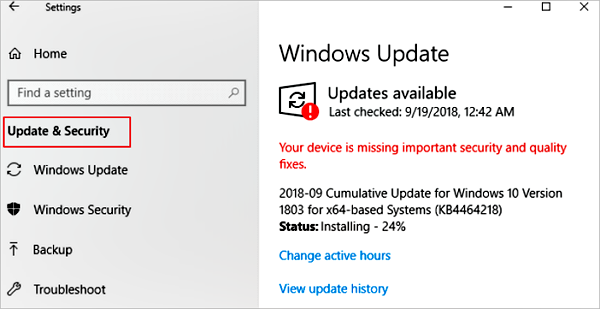
شرح مبسط لمشكلة بطء أداء ويندوز 10
مشكلة بطء أداء ويندوز 10 تظهر عندما يواجه النظام صعوبة في تشغيل البرامج بسلاسة أو الاستجابة بسرعة للأوامر، ويحدث ذلك عادة بسبب تراكم الملفات غير الضرورية، تشغيل عدد كبير من البرامج في الخلفية، أو استهلاك الموارد بشكل زائد. هذه العوامل تجعل الجهاز بطيئًا في فتح التطبيقات وتنفيذ المهام اليومية، ما يؤثر على تجربة المستخدم ويزيد وقت الانتظار.
أقرا أيضا:
أبرز أسباب بطء أداء ويندوز 10 وكيفية تفاديها
لكي تتمكن من حل مشكلة بطء أداء ويندوز 10 بشكل فعّال، يجب أولًا التعرف على العوامل التي تسبب تباطؤ النظام. فيما يلي أبرز الأسباب مع شرح لكل منها وبعض النصائح للتعامل معها:
البرامج الثقيلة:
تستهلك بعض التطبيقات مثل برامج التصميم، تحرير الفيديو، أو الألعاب ذات الرسوميات العالية موارد المعالج وذاكرة الوصول العشوائي بشكل كبير، مما يبطئ النظام ويزيد وقت استجابة الكمبيوتر. لتجنب هذا، حاول استخدام نسخ أخف من البرامج أو بدائل أقل استهلاكًا للموارد.
تشغيل البرامج في الخلفية:
العديد من التطبيقات تظل تعمل في الخلفية دون الحاجة إليها، ما يستهلك جزءًا كبيرًا من الذاكرة وموارد المعالج، وبالتالي يبطئ النظام. يمكنك إيقاف هذه البرامج عبر إعدادات التطبيقات في الخلفية أو مدير المهام (Task Manager).
تراكم الملفات المؤقتة والغير ضرورية:
الملفات المؤقتة وملفات النظام غير المستخدمة تشغل مساحة كبيرة على القرص الصلب، ما يؤدي إلى بطء النظام أثناء تحميل البرامج وفتح الملفات. ينصح باستخدام أدوات تنظيف النظام مثل Disk Cleanup لحذف هذه الملفات بانتظام.
نقص مساحة القرص الصلب:
عندما تقل مساحة التخزين المتاحة، يواجه ويندوز صعوبة في إدارة البيانات والملفات، ما يبطئ أداء النظام بشكل ملحوظ. الحل هو تفريغ مساحة على القرص أو استخدام قرص خارجي لتخزين الملفات الكبيرة.
إعدادات الطاقة غير المناسبة:
إذا كان الكمبيوتر يعمل على وضع توفير الطاقة، فإن أداء المعالج والذاكرة يكون محدودًا، مما يقلل سرعة الجهاز. لتسريع النظام، يفضل اختيار إعدادات الأداء العالي من خيارات الطاقة.
التعريفات القديمة أو غير المتوافقة:
تحديث تعريفات الأجهزة مثل بطاقة الرسومات أو المعالج يضمن الاستفادة من كامل إمكانيات الهاردوير، وإلا ستظهر مشاكل في الأداء وبطء النظام.
البرامج الضارة والفيروسات:
الملفات الضارة والفيروسات تستهلك موارد النظام بشكل كبير وتؤدي إلى بطء ويندوز 10، لذلك من الضروري استخدام برامج مكافحة الفيروسات بانتظام وتحديثها.
الإضافات غير الضرورية للمتصفحات:
الإضافات والملحقات الكثيرة في المتصفحات تستهلك موارد الجهاز وتبطئ التصفح، فمن الأفضل إزالة أي إضافة لا تستخدمها بشكل مستمر.
المشاكل في بدء التشغيل:
وجود عدد كبير من البرامج التي تعمل عند تشغيل الكمبيوتر يزيد وقت بدء التشغيل ويبطئ النظام، ويمكن حل ذلك من خلال إدارة برامج Startup وإيقاف تشغيل غير الضروري منها.
الحرارة الزائدة:
ارتفاع حرارة المعالج أو المكونات الداخلية يؤدي إلى تقليل سرعة الأداء بشكل تلقائي لتفادي التلف، لذا يجب تنظيف المراوح وتأكد من تهوية الجهاز بشكل جيد.
النسخ الاحتياطية والمزامنة الزائدة:
بعض الخدمات مثل النسخ الاحتياطي السحابي أو مزامنة الملفات تعمل في الخلفية باستمرار وتستهلك موارد النظام، لذا يمكن ضبط توقيت المزامنة لتعمل عند الحاجة فقط.
هذه الأسباب هي الأكثر شيوعًا وراء بطء أداء ويندوز 10، ومع معرفتها يمكنك اتخاذ الإجراءات المناسبة لتسريع جهازك وجعل تجربتك مع النظام أكثر سلاسة وكفاءة.
باسعار تنافسية اليك افضل اشتراكات شات جي بي تي بلس من منصة برق ديجيتال
اشتراك شات جي بي تي بلس 10 أشهر
مع اشتراك شات جي بي تي بلس 10 أشهر من منصة برق ديجيتال، يمكنك الاستفادة من الذكاء الاصطناعي لتسريع أعمالك اليومية وتحليل البيانات أو حتى تحسين أداء جهازك أثناء العمل على ويندوز 10. يتيح لك هذا الاشتراك استخدام الأدوات الذكية بدون قيود، سواء في كتابة المحتوى، الترجمة، أو المهام البرمجية، مما يساعد على تقليل الوقت المهدر وتحسين إنتاجيتك على النظام.
توفر منصة برق ديجيتال طرق دفع مرنة وسهلة مثل ويسترن يونيون، فودافون كاش، إنستاباي، والتحويل البنكي، لضمان تجربة شراء سلسة وآمنة دون أي تعقيدات.
السعر الحالي: EGP 455 بدلًا من EGP 1,190
اشتراك شات جي بي تي بلس 10 أشهر
اشتراك شات جي بي تي بلس 6 أشهر
استمتع بقدرات ذكاء اصطناعي متقدمة مع اشتراك شات جي بي تي بلس 6 أشهر من منصة برق ديجيتال، الذي يمكن استخدامه لتحسين إدارة مهامك وتسريع أداء ويندوز 10 عن طريق تحليل البيانات وإدارة البرامج بذكاء، بما يساعد على تقليل البطء وزيادة كفاءة النظام. يوفر لك هذا الاشتراك وصولاً غير محدود لأحدث أدوات الذكاء الاصطناعي لأداء مهامك بسرعة ودقة أكبر.
يمكنك إتمام عملية الاشتراك بسهولة عبر التواصل مع منصة برق واستلام الحساب مباشرة، مع خيارات دفع متنوعة تشمل ويسترن يونيون، فودافون كاش، إنستاباي، والتحويل البنكي، لتجربة سلسة وموثوقة.
السعر الحالي: EGP 595 بدلًا من EGP 1,050
اشتراك شات جي بي تي بلس 6 أشهر
خطوات سريعة لحل مشكلة بطء أداء ويندوز 10
يعاني كثير من مستخدمي ويندوز 10 من انخفاض سرعة الجهاز عند فتح التطبيقات أو بدء تشغيل النظام، بطء الأداء قد يكون ناتجًا عن برامج كثيرة تعمل في الخلفية، ملفات مؤقتة متراكمة، أو إعدادات طاقة غير مناسبة. فيما يلي مجموعة من الخطوات العملية لتحسين الأداء بشكل ملحوظ وسريع.
إدارة البرامج غير الضرورية وإيقاف عملها في الخلفية
تشغيل البرامج في الخلفية يستهلك موارد كبيرة من المعالج والذاكرة، مما يبطئ النظام بشكل ملحوظ. لتقليل هذه المشكلة، يمكن الوصول إلى الإعدادات → الخصوصية → البرامج التي تعمل في الخلفية وتحديد أي برنامج لا تحتاجه وإيقافه.
بالإضافة لذلك، إزالة البرامج التي لا تستخدمها عبر لوحة التحكم يساعد على تحرير مساحة القرص وتسريع جهازك، كما يقلل من ارتفاع حرارة المعالج ويحسن أداء المهام اليومية.
تفعيل خيار البدء السريع لتسريع إقلاع الجهاز
إحدى الطرق الفعالة لتقليل وقت تشغيل النظام هي تفعيل البدء السريع. يمكن الوصول إلى هذه الخاصية عبر لوحة التحكم → الأجهزة والصوت → تغيير عمل زر التشغيل → تشغيل البدء السريع.
هذه الميزة تجعل النظام يبدأ بشكل أسرع بعد إغلاقه، وتوفر الوقت عند إعادة تشغيل الكمبيوتر. يمكن دمجها مع تقليل عدد البرامج التي تعمل عند بدء التشغيل لتحقيق أفضل نتيجة.
استخدام برامج أخف وأقل استهلاكًا للموارد
البرامج الثقيلة مثل Adobe Acrobat تستهلك كثير من موارد الجهاز، لذا استبدالها ببدائل أخف مثل Foxit Reader يساعد في تحسين سرعة ويندوز 10.
أيضًا، يمكن البحث عن تطبيقات بديلة للبرامج الرسومية أو المكتبية الكبيرة والتي تقدم نفس الوظائف الأساسية بدون تحميل زائد على المعالج أو الرام.
تقليل إضافات المتصفح والملحقات غير المهمة
الإضافات الكثيرة في المتصفحات قد تؤدي إلى بطء التصفح وإجهاد النظام. من الأفضل مراجعة جميع الإضافات وحذف أي إضافة لا تستخدمها بانتظام.
هذا يقلل الضغط على الموارد ويجعل فتح المواقع وتشغيل التطبيقات عبر المتصفح أكثر سلاسة. يمكن أيضًا دمج هذه الخطوة مع تنظيف الملفات المؤقتة لتسريع الأداء العام.
تنظيف الأقراص وتجزئتها لزيادة الكفاءة
استخدام أداة تنظيف الأقراص (Disk Cleanup) يحذف الملفات غير الضرورية ويحرر مساحة التخزين، بينما عملية تجزئة الأقراص (Defragmentation) تحسن سرعة الوصول إلى الملفات.
ينصح بتنفيذ هذه العمليات بشكل دوري، خصوصًا إذا كان جهازك يحتوي على قرص صلب ميكانيكي، لأنها تقلل من بطء النظام وتزيد كفاءة استجابة التطبيقات.
تفعيل وضع الأداء العالي للاستفادة القصوى من الجهاز
لتشغيل المهام الثقيلة بسرعة، يمكن تفعيل High Performance عبر لوحة التحكم → النظام والحماية → خيارات الطاقة → الأداء العالي.
هذا الإعداد يضمن استخدام كامل قدرات المعالج والرامات، ويجعل التعامل مع التطبيقات المتعددة أكثر سلاسة، خاصة عند تشغيل برامج التصميم أو تحرير الفيديو.
إيقاف فهرسة البحث لتحسين سرعة الاستجابة
ميزة فهرسة البحث في ويندوز تستهلك جزءًا من الموارد. لإيقافها، اضغط بزر الفأرة الأيمن على هذا الجهاز → إدارة → الخدمات والتطبيقات → الخدمات → Windows Search وحدد الوضع إلى “يدوي” أو “ملغي”.
هذا يقلل الحمل على النظام، ويسرّع الوصول إلى الملفات عند الحاجة، ويكون مفيدًا بشكل خاص على الأجهزة ذات الإمكانيات المتوسطة أو القديمة.
أهم الأسئلة الشائعة
كيف يمكن تسريع بدء تشغيل ويندوز 10؟
يمكن تحسين سرعة بدء التشغيل عن طريق تفعيل البدء السريع من إعدادات الطاقة، إيقاف تشغيل البرامج غير الضرورية التي تعمل تلقائيًا عند التشغيل، والتأكد من تحديث التعريفات الأساسية للنظام. هذه الخطوات تقلل الوقت المستغرق في تحميل النظام وتسرع الوصول للملفات والبرامج.
هل إيقاف البرامج التي تعمل في الخلفية يحسن بطء أداء ويندوز ؟
نعم، البرامج التي تعمل في الخلفية تستهلك جزءًا من الذاكرة والمعالج، وإيقافها يقلل الحمل على النظام. يمكنك التحكم فيها من خلال إعدادات الخصوصية ثم خيار البرامج التي تعمل بالخلفية، حيث يمكن إيقاف البرامج التي لا تحتاجها لتوفير موارد أكبر للنظام.
ما أفضل إعدادات الطاقة لتسريع ويندوز 10؟
لتقليل البطء، يُفضل اختيار خيار الأداء العالي في إعدادات الطاقة، والذي يتيح استغلال كامل قدرات المعالج والذاكرة. يمكن الوصول له عبر لوحة التحكم ثم خيارات الطاقة، وتحديد الأداء العالي يضمن سرعة أفضل عند تنفيذ المهام اليومية.
كيف يمكنني التخلص من الفيروسات والبرامج الضارة التي تبطئ النظام؟
البرامج الضارة تستهلك موارد النظام بشكل كبير. لفحص الجهاز، استخدم Windows Defender أو برامج مكافحة الفيروسات الموثوقة لإزالة الملفات الضارة، ومنع البرامج الضارة من التشغيل التلقائي مع النظام.
هل استخدام برامج خفيفة بدلاً من الثقيلة يؤثر على الأداء؟
نعم، استبدال البرامج الثقيلة مثل Adobe Acrobat ببرامج خفيفة مثل Foxit Reader يقلل استهلاك المعالج والذاكرة، مما يسرع الجهاز ويحسن أداء ويندوز 10 بشكل ملحوظ.
كيف ألغى إضافات المتصفح لتحسين سرعة ويندوز 10؟
الإضافات والملحقات غير المستخدمة في المتصفحات تستهلك موارد المعالج وتبطئ النظام. لحل هذه المشكلة، قم بمراجعة إضافات المتصفح وحذف أو تعطيل أي إضافة لا تستخدمها بانتظام لتحسين سرعة التصفح والأداء العام للنظام.
حل مشكلة بطء أداء ويندوز 10 أصبح أسهل مع اتباع هذه الخطوات العملية، حيث يمكنك تحسين سرعة الجهاز، زيادة استجابة التطبيقات، والاستمتاع بتجربة استخدام سلسة أكثر. وللاستفادة القصوى، يمكنكم زيارة منصة برق ديجيتال التي تقدم مقالات مفصلة وشاملة توضح كل حل بالتفصيل، كما تتيح لك الاستفادة من اشتراكات شات جي بي تي لمساعدتك في فهم الخطوات بشكل أسرع وتطبيقها بطريقة ذكية على جهازك