
تعرف على اوامر تسريع ويندوز 10 من خلال CMD

تعد اوامر تسريع ويندوز 10 أدوات قوية لاستعادة أداء جهازك وتحسين سرعته بشكل ملحوظ. من تنظيف الملفات المؤقتة وإصلاح أخطاء النظام إلى تحسين أداء الهارد ديسك وإدارة برامج بدء التشغيل، تمنحك هذه الأوامر التحكم الكامل في موارد جهازك. استخدام هذه الأدوات بانتظام يضمن تجربة تشغيل سلسة وخالية من البطء.
متجر منصة برق ديجيتال هو وجهتك الذكية لكل ما يخص المنتجات الرقمية والاشتراكات الإلكترونية. يوفر المتجر حلولًا مبتكرة وسريعة للوصول إلى كل ما تحتاجه من برامج وخدمات رقمية بأمان وكفاءة. اختر منصة برق ديجيتال لتجربة متكاملة تجمع بين الجودة والسهولة في عالم المنتجات الرقمية.
أهم اوامر تحسين وتسريع ويندوز 10
تنظيف الملفات المؤقتة عبر نافذة Run
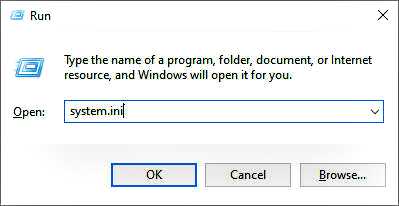
حذف الملفات المؤقتة من أبسط الطرق لتعزيز سرعة ويندوز 10. اضغط على Windows + R لفتح نافذة Run، ثم اكتب “%TEMP%” واضغط Enter لحذف الملفات، وكرر العملية مع “TEMP”. هذه الخطوة تساهم في تحرير مساحة التخزين وتحسين استجابة النظام بشكل ملحوظ.
فحص وإصلاح ملفات النظام بأداة SFC
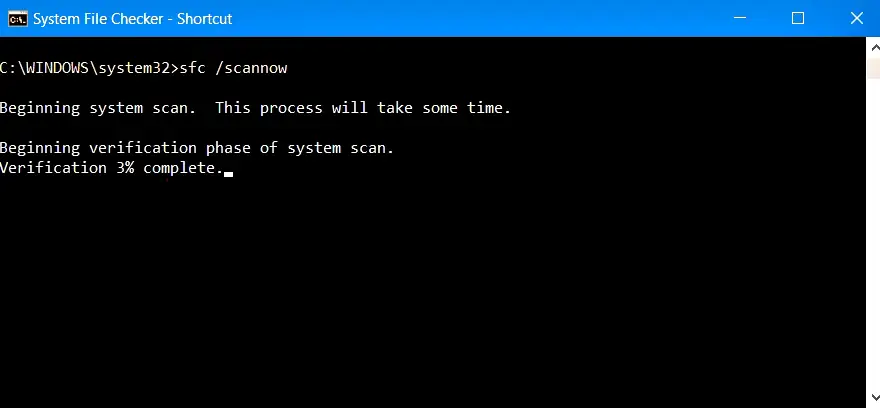
أداة SFC هي خط الدفاع الأول عند حدوث أعطال ناتجة عن ملفات نظام تالفة أو ناقصة. تقوم بفحص شامل لاستكشاف الأخطاء واستعادتها تلقائيًا دون تدخل المستخدم. الاعتماد عليها يعزز استقرار ويندوز ويمنع التباطؤ الناتج عن التلف الداخلي للملفات.
تفعيل وضع الأداء العالي لتعزيز سرعة المعالج
لتحقيق أقصى أداء لجهازك، قم بتفعيل وضع High Performance في إعدادات الطاقة. للوصول إلى هذا الخيار، افتح “Control Panel” ثم “Power Options” وحدد High Performance. هذا الإعداد يزيد من قوة المعالج ويُحسن استجابة النظام، ما يجعل الكمبيوتر يعمل بكفاءة أعلى أثناء المهام الثقيلة.
تحسين سرعة الإقلاع باستخدام MSCONFIG
لزيادة سرعة بدء تشغيل النظام، استخدم أداة MSCONFIG لإدارة البرامج التي تعمل تلقائيًا عند الإقلاع. اكتب “msconfig” في شريط البحث واضغط Enter، ثم انتقل إلى تبويب “Startup” واختر “Open Task Manager” لتعطيل البرامج غير الضرورية. يمكنك أيضًا تفعيل خيار “No GUI boot” ضمن تبويب “Boot” لتسريع الإقلاع بشكل أكبر وتحقيق بداية سلسة للنظام.
إيقاف البرامج غير الضرورية في الخلفية
تعمل برامج بدء التشغيل الزائدة على إبطاء الجهاز فور تشغيله، لذا يعد تعطيلها خطوة أساسية لتسريع الأداء. يمكنك عبر Task Manager التحكم في التطبيقات التي تعمل تلقائيًا. هذه الخطوة توفر موارد النظام وتقلل الحمل على الذاكرة.
تنظيف القرص باستخدام Disk Cleanup
تساعد أداة Disk Cleanup على التخلص من ملفات النظام غير الضرورية بكفاءة عالية، مما يحرر مساحة ويعزز سرعة الجهاز. تعتمد الأداة على فحص دقيق يحدد ما يمكن الاستغناء عنه لضمان أفضل أداء. اختيار القرص المناسب وإزالة الملفات المجمّعة يساهمان في تحسين استقرار النظام وتسريع المعالجة.
تسريع النظام عبر إزالة ملفات PREFETCH
ملفات Prefetch تساعد النظام على تشغيل البرامج بسرعة، لكن تراكمها قد يبطئ الأداء. للوصول إليها، افتح Run واكتب “PREFETCH” ثم اضغط Enter واحذف الملفات الموجودة. هذه العملية تقلل زمن استجابة البرامج وتعزز أداء الكمبيوتر بشكل عام.
تحليل أداء النظام بواسطة Performance Monitor
يقدم Performance Monitor تقريرًا تفصيليًا يكشف أسباب البطء ويعرض نقاط الضعف في الجهاز. يساعد هذا التقرير على اتخاذ خطوات دقيقة لتحسين الأداء بناءً على تحليلات حقيقية. يمنحك رؤية شاملة حول موارد النظام وما يحتاج إلى تحسين.
تحسين أداء الهارد ديسك عبر أمر Defrag
إلغاء التجزئة يرفع من سرعة وصول النظام للبيانات، خصوصًا لأقراص HDD التقليدية. يساعد Defrag في إعادة ترتيب القطاعات لإتاحة قراءة أسرع وأكثر كفاءة. تطبيق هذه العملية بشكل دوري ينعكس على تحسن واضح في استجابة الجهاز وتنفيذ الأوامر.
تحرير ذاكرة الوصول العشوائي باستخدام CMD
يساهم إعادة تشغيل مستكشف الملفات عبر CMD في تحرير جزء من الذاكرة المستهلكة دون داعٍ. يساعد هذا الإجراء في التخلص من التهنيج وتحسين الحركة داخل النظام. يعد خيارًا فعالًا عند الشعور بثقل الجهاز أثناء الاستخدام.
تعطيل التأثيرات البصرية لزيادة سرعة النظام
تستهلك المؤثرات البصرية جزءًا من موارد الجهاز، ويمكن تعطيلها للحصول على أداء أسرع وأكثر استقرارًا. يتيح خيار Adjust for best performance تقليل العبء على المعالج والذاكرة. هذه الخطوة فعّالة خصوصًا للأجهزة ذات الإمكانيات المتوسطة أو الضعيفة. ويمكن لشات جي بي تي مساعدتك في اختيار الإعدادات المثالية بين المظهر والأداء وفقًا لاستخدامك الفعلي.
أقرا أيضا:
احصل على اشتراك شات جي بي تي من منصة برق ديجيتال
اشتراك شات جي بي تي بلس 4 أشهر
امنح نفسك مستوى مختلفًا من القوة والإنجاز مع اشتراك شات جي بي تي بلس لمدة أربعة أشهر، حيث تحصل على سرعة استجابة غير مسبوقة حتى في ساعات الذروة. تمتع بأحدث تقنيات الذكاء الاصطناعي التي تمنحك أداءً أكثر دقة وموثوقية. واستفد من مساعد ذكي يعزز إنتاجيتك ويرتقي بجودة عملك ودراستك.
بفضل قدرة شات جي بي تي بلس على تخصيص الردود وفق احتياجاتك، ستجد دعمًا استثنائيًا في كتابة المحتوى، التعليم، الواجبات، وتحليل البيانات. الخدمة تمنحك وصولًا فوريًا وتجربة استخدام سلسة بلا تباطؤ. إنها الأداة المثالية لكل من يريد نتائج أسرع، أفكارًا أوضح، وإنتاجية أعلى في كل مهمة.
اشتراك شات جي بي تي بلس لمدة 4 شهور
اشتراك شات جي بي تي بلس 10 أشهر
ارتقِ بإنتاجيتك لأعلى مستوى مع اشتراك شات جي بي تي بلس لمدة عشرة أشهر، حيث تحصل على مساعد ذكي يمنحك دعمًا متقدمًا في العمل والدراسة. استمتع بإجابات دقيقة ومفصلة تغطي مختلف المجالات وتُلبي احتياجاتك اليومية بذكاء استثنائي. ومع تحديثات الذكاء الاصطناعي المستمرة، ستحصل على أداء أكثر قوة وموثوقية في كل استخدام.
يوفر لك الاشتراك محادثات فائقة السرعة واستجابات آنية مع وصول فوري حتى في أكثر الأوقات ازدحامًا. كما يتيح لك تخصيص الردود وفق أهدافك المهنية أو التعليمية للحصول على نتائج أدق وأكثر ملاءمة. سواء كنت تكتب المحتوى، تتعلم، تترجم، أو تحلل البيانات، سيمنحك شات جي بي تي بلس تجربة متفوقة تعزز إنجازك وتختصر عليك الوقت.
اشتراك شات جي بي تي بلس لمدة 10 اشهر
اشتراك شات جي بي تي بلس 11 شهر
ارتقِ بتجربتك الرقمية مع اشتراك شات جي بي تي بلس لمدة 11 شهرًا الذي يمنحك مستوى متقدمًا من الذكاء الاصطناعي في كل مهمة. استمتع بأداء مستقر وتحديثات مستمرة تضمن لك أحدث القدرات دون انقطاع. ومع وصول مضمون في أوقات الذروة، ستعمل بكفاءة أعلى في كل لحظة.
يوفر لك المساعد الذكي دعمًا احترافيًا في الكتابة، الترجمة، التعلم، والتحليل بمرونة تتكيف مع احتياجاتك. استجابات فائقة السرعة تمنحك تجربة استخدام سلسة تجعل كل مهمة أسرع وأسهل. وستحصل على دقة عالية في الإجابات تساعدك على إنجاز أعمالك بثقة واحترافية.
اشتراك شات جي بي تي بلس لمدة 11 شهر
ما هي نافذة Run؟
تُعد نافذة Run أداة مدمجة في جميع إصدارات ويندوز، وفرتها شركة Microsoft لتسهيل وصول المستخدمين إلى البرامج والملفات والأدوات المخفية بسرعة. تمنحك القدرة على تنفيذ أوامر مباشرة للتحكم في الخدمات المختلفة، وإجراء عمليات صيانة النظام مثل تنظيف الجهاز من الفيروسات.
عوامل تسبب بطء جهاز الكمبيوتر وكيفية معالجتها
تراكم الملفات المؤقتة على النظام
الملفات المؤقتة تتجمع مع مرور الوقت وتشغل مساحة كبيرة على القرص الصلب. إذا لم يتم مسحها بانتظام، فإنها تبطئ العمليات وتثقل أداء الجهاز. تنظيف هذه الملفات بشكل دوري يحرر مساحة ويحسن سرعة الجهاز بشكل ملحوظ.
استخدام نظام تشغيل غير محدث
برامج التشغيل غير المحدثة قد تسبب أعطال النظام وتباطؤ الأجهزة، بسبب عدم توافقها مع مكونات النظام الحديثة. تحديثها بانتظام يحافظ على استقرار الجهاز ويزيد من سرعة الاستجابة. هذا الإجراء أساسي للحفاظ على أداء سلس وخالٍ من المشكلات.
تهديدات البرامج الضارة والفيروسات
البرامج الضارة والفيروسات تستهلك موارد الجهاز وتبطئ العمليات، كما قد تتسبب في فقدان البيانات أو تعطّل النظام. استخدام برامج مكافحة الفيروسات المحدثة وإجراء فحص دوري يحمي الجهاز. الحفاظ على أمان النظام يضمن استقرار الأداء ويعزز سرعة الكمبيوتر.
البرامج التي تعمل تلقائيًا عند الإقلاع
البرامج التي تبدأ تلقائيًا عند تشغيل النظام تستهلك جزءًا كبيرًا من المعالج والذاكرة، حتى لو لم تستخدمها. يمكن تعطيلها بسهولة عبر Task Manager لتخفيف الضغط على الموارد. هذه الخطوة تحسن سرعة الإقلاع واستجابة النظام فور بدء التشغيل.
تشغيل العديد من التطبيقات في آن واحد
فتح عدد كبير من التطبيقات يستهلك قدرًا كبيرًا من الذاكرة والمعالج، مما يؤدي إلى بطء واضح في الأداء. إغلاق التطبيقات غير الضرورية يحرر الموارد ويعيد للنظام سرعته الطبيعية. هذه الخطوة أساسية لتجربة استخدام سلسة ومثالية.
استخدام نظام تشغيل غير محدث
الإصدارات القديمة من البرامج قد تحتوي على أخطاء وثغرات تؤثر سلبًا على الأداء. تحديث البرامج بشكل منتظم يحسن استقرار النظام ويضمن توافق التطبيقات مع مكونات الجهاز. التحديث الدوري يرفع كفاءة الكمبيوتر ويقلل مشاكل البطء.
امتلاء مساحة التخزين على القرص الصلب
امتلاء القرص الصلب بالملفات والبيانات يؤدي إلى بطء النظام عند معالجة المعلومات. توفير مساحة حرة كافية يعزز سرعة الجهاز ويجعل العمليات أكثر سلاسة. حذف الملفات غير الضرورية أو نقلها إلى وسائط خارجية يعد إجراءً فعالًا لتحسين الأداء.
نظام التشغيل القديم وعدم تحديثه
الإصدار القديم من ويندوز يفقد فعاليته مع مرور الوقت وقد يفتقر لتحسينات الأداء الحديثة. تحديث النظام بانتظام يعزز سرعة المعالجة ويصلح الأخطاء. تطبيق أوامر تسريع ويندوز 10 بشكل دوري يضمن استمرار الأداء السريع والمستقر.
كيفية تحسين أداء جهاز الكمبيوتر في ويندوز 10
تحديث برامج التشغيل (Drivers)
تحديث برامج التشغيل يضمن توافق جميع مكونات الجهاز مع النظام ويعزز الأداء العام. عبر Device Manager، يمكن البحث عن الأجهزة وتحديث برامجها بشكل دوري. هذه العملية تقلل من الأعطال وتزيد من استقرار النظام وأداءه السلس.
تنظيف القرص الصلب لتحسين الأداء
استخدام أداة Disk Cleanup يساهم في إزالة الملفات غير الضرورية مثل المؤقتة وبرامج التنزيل القديمة. تحرير مساحة إضافية على القرص الصلب يرفع سرعة النظام ويقلل الضغط على الموارد. هذه العملية تحافظ على كفاءة جهاز الكمبيوتر وتمنع البطء المستمر.
تحسين إعدادات الطاقة لجهاز أسرع
اختيار وضع “High Performance” في إعدادات الطاقة يزيد من استهلاك الموارد لتحقيق أفضل أداء. هذه الإعدادات مفيدة عند تشغيل برامج تتطلب قوة معالجة عالية. يضمن هذا التعديل استجابة أسرع للنظام وتقليل البطء أثناء المهام الثقيلة.
تعطيل البرامج التي تعمل عند بدء التشغيل
البرامج التي تعمل تلقائيًا عند بدء تشغيل النظام تستهلك قدرًا كبيرًا من الموارد وتبطئ الإقلاع. باستخدام Task Manager، يمكنك إلغاء تفعيل البرامج غير الضرورية بسهولة. هذه الخطوة تساعد في تسريع بدء التشغيل وتحسين استجابة النظام فور تشغيله.
تنظيف الريجستري لتحسين الأداء
الإدخالات غير الضرورية في الريجستري يمكن أن تبطئ استجابة النظام. باستخدام أدوات مثل CCleaner، يمكن إزالة هذه الإدخالات بسهولة. تنظيف الريجستري يعزز سرعة النظام ويقلل من الأعطال المحتملة.
ضبط إعدادات الأداء في ويندوز 10
تعطيل التأثيرات البصرية غير الضرورية يقلل من استهلاك المعالج والذاكرة. من خلال إعدادات الأداء، يمكنك اختيار “Adjust for best performance” لتحسين سرعة النظام. هذا الإجراء يعزز من كفاءة الجهاز ويجعل تجربة الاستخدام أكثر سلاسة.
إدارة خدمات النظام لتحسين الأداء
بعض خدمات النظام غير الضرورية تستهلك موارد الجهاز دون فائدة. من خلال نافذة “services.msc”، يمكن تعطيل هذه الخدمات بعناية. إدارة الخدمات تساعد على تحرير الموارد وزيادة سرعة استجابة النظام.
إزالة البرامج غير الضرورية
البرامج غير المستخدمة تشغل مساحة على القرص وتبطئ الأداء. من خلال “Programs and Features”، يمكن حذف هذه البرامج بسهولة. إزالة هذه الملفات غير الضرورية يعزز سرعة الجهاز ويحرر مساحة أكبر للملفات المهمة.
إعادة تشغيل الكمبيوتر لتطبيق التغييرات
إعادة التشغيل ضرورية لتفعيل التعديلات التي قمت بها على النظام أو البرامج. هذا الإجراء البسيط يضمن تطبيق كافة التحسينات بفعالية. بعد إعادة التشغيل، ستلاحظ تحسنًا واضحًا في سرعة الجهاز واستقراره.
تنظيف ذاكرة التخزين المؤقت للمتصفح
تراكم البيانات المؤقتة للمتصفح يؤثر على سرعة التصفح وأداء النظام بشكل عام. تنظيف ذاكرة التخزين المؤقت بانتظام يحسن سرعة الإنترنت ويقلل التهنيج أثناء الاستخدام. هذه العملية بسيطة لكنها تعطي نتائج ملحوظة في الأداء العام.
فحص النظام للبحث عن الفيروسات والبرامج الضارة
الفيروسات والبرامج الضارة تستهلك الموارد وتؤثر سلبًا على سرعة النظام. استخدام برامج مكافحة الفيروسات وإجراء فحوصات دورية يحمي الجهاز ويضمن عمله بسلاسة. الحفاظ على النظام خاليًا من البرمجيات الضارة يرفع من استقراره ويطيل عمر أجهزتك.
أفضل الأساليب لتحسين أداء الكمبيوتر باستخدام CMD
إدارة بدء التشغيل: استخدم أمر msconfig لتعطيل البرامج غير الضرورية عند الإقلاع لزيادة سرعة تشغيل الجهاز.
تنظيف القرص: نفّذ cleanmgr لحذف الملفات غير المهمة وتوفير مساحة إضافية لتحسين الأداء.
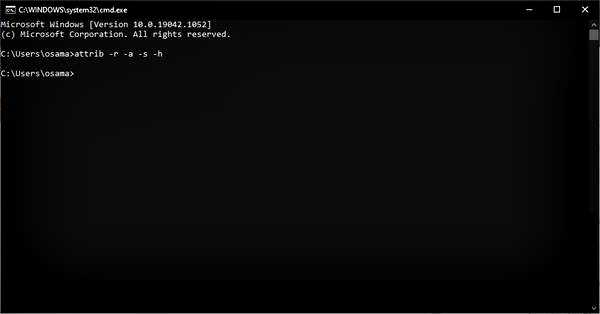
حذف الملفات المؤقتة: افتح %temp% وtemp وprefetch لإزالة الملفات المتراكمة التي تسبب بطء النظام.
فحص القرص الصلب: استخدم chkdsk /r لفحص القطاعات التالفة وchkdsk /f لإصلاح أخطاء الملفات.
إصلاح ملفات النظام: نفّذ sfc /scannow لإعادة استبدال ملفات النظام التالفة ورفع الاستقرار.
تسريع الإنترنت: امسح ذاكرة DNS عبر ipconfig /flushdns لتحسين سرعة التصفح.
عرض مواصفات الجهاز: استخدم systeminfo لمعرفة تفاصيل النظام وقدرته الحالية.
مراقبة العمليات: اعرض العمليات باستخدام tasklist وأغلق المستهلكة للموارد عبر taskkill /IM name.exe /F.
إصلاح الشبكة: نفّذ netsh int ip reset وnetsh winsock reset لحل أغلب مشاكل الاتصال بالشبكة.
إلغاء تجزئة القرص: استخدم defrag C: لترتيب الملفات وتقليل زمن الوصول وتحسين السرعة.
أهم النصائح لتعزيز أداء جهاز الكمبيوتر
إصلاح الملفات: استخدم أدوات مثل Defragmentation وchkdsk وsfc /scannow لترتيب ملفات النظام وإصلاح الأخطاء التي تؤثر على الأداء.
زيادة الذاكرة: إضافة المزيد من ذاكرة الوصول العشوائي (RAM) تساعد في تشغيل برامج متعددة بسلاسة دون تباطؤ.
تحديث النظام: قم بتحديث ويندوز بانتظام للاستفادة من التحسينات الأمنية وزيادة سرعة الجهاز واستقراره.
إدارة التطبيقات: قلل عدد البرامج المفتوحة في وقت واحد وراقب إعدادات المتصفح لتقليل استهلاك الموارد وتسريع الأداء.
الانتقال إلى SSD: استبدل القرص الصلب التقليدي بمحرك SSD لزيادة سرعة القراءة والكتابة وتسريع تشغيل التطبيقات.
تنظيف الجهاز: احرص على إزالة الغبار بشكل دوري للحفاظ على درجة حرارة مثالية وحماية المكونات الداخلية.
الاسئلة الشائعه
ما فائدة استخدام “PREFETCH” لتسريع البرامج؟
أمر PREFETCH يقوم بتخزين الملفات الأكثر استخدامًا في ذاكرة مؤقتة، مما يقلل وقت تحميل التطبيقات ويزيد سرعة الاستجابة. تنظيف هذه الملفات بشكل دوري يحافظ على أداء النظام ويمنع البطء غير الضروري.
كيف يساهم الأمر “msconfig” في تسريع تشغيل النظام؟
يسمح لك msconfig بإدارة البرامج التي تبدأ تلقائيًا مع تشغيل الجهاز، مما يقلل من الضغط على المعالج والذاكرة عند الإقلاع. هذه الخطوة تعزز سرعة بدء تشغيل ويندوز وتوفر أداء أكثر سلاسة للجهاز.
ما هي الأخطاء الشائعة التي تسبب بطء الكمبيوتر وكيف يمكن تجنبها؟
يحدث البطء غالبًا بسبب التحديثات الجديدة، حذف ملفات ضرورية، أو تعطيل برامج وخدمات أساسية بدون معرفة. يمكن تجنب ذلك عبر تحديث التعريفات، مراجعة برامج بدء التشغيل، وتفادي حذف ملفات النظام للحفاظ على الأداء بشكل ثابت.
هل يمكن تحسين أداء أجهزة الكمبيوتر القديمة بأوامر ويندوز؟
بالتأكيد، يمكن للأوامر مثل chkdsk وsfc/scannow إصلاح الأخطاء وإزالة الملفات التالفة، مما يمنح الأجهزة القديمة دفعة في السرعة والاستقرار. كما أن تنظيف الملفات المؤقتة يساعد على زيادة استجابة النظام بشكل ملحوظ.
في الختام، باستخدام اوامر تسريع ويندوز 10 يمكنك استعادة سرعة جهازك وتحقيق أقصى استفادة من إمكانياته بكل سهولة. ومع الاعتماد على متجر برق ديجيتال للمنتجات الرقمية، ستضمن الوصول إلى كل ما تحتاجه من برامج وخدمات رقمية بجودة عالية وسلاسة كاملة. ابدأ الآن في تحسين أداء جهازك واستكشاف عالم الرقميات الذكي مع منصة برق ديجيتال.


